- Effects
- mask-image
Effects
mask-image
用於控制元素遮罩圖片的通用類別。
| Class | Styles |
|---|---|
mask-[<value>] | mask-image: <value>; |
mask-(<custom-property>) | mask-image: var(<custom-property>); |
mask-none | mask-image: none; |
mask-linear-<number> | mask-image: linear-gradient(<number>deg, black var(--tw-mask-linear-from)), transparent var(--tw-mask-linear-to)); |
-mask-linear-<number> | mask-image: linear-gradient(calc(<number>deg * -1), black var(--tw-mask-linear-from)), transparent var(--tw-mask-linear-to)); |
mask-linear-from-<number> | mask-image: linear-gradient(var(--tw-mask-linear-position), black calc(var(--spacing) * <number>), transparent var(--tw-mask-linear-to)); |
mask-linear-from-<percentage> | mask-image: linear-gradient(var(--tw-mask-linear-position), black <percentage>, transparent var(--tw-mask-linear-to)); |
mask-linear-from-<color> | mask-image: linear-gradient(var(--tw-mask-linear-position), <color> var(--tw-mask-linear-from), transparent var(--tw-mask-linear-to)); |
mask-linear-from-(<custom-property>) | mask-image: linear-gradient(var(--tw-mask-linear-position), black <custom-property>, transparent var(--tw-mask-linear-to)); |
mask-linear-from-[<value>] | mask-image: linear-gradient(var(--tw-mask-linear-position), black <value>, transparent var(--tw-mask-linear-to)); |
mask-linear-to-<number> | mask-image: linear-gradient(var(--tw-mask-linear-position), black var(--tw-mask-linear-from), transparent calc(var(--spacing) * <number>)); |
mask-linear-to-<percentage> | mask-image: linear-gradient(var(--tw-mask-linear-position), black var(--tw-mask-linear-from), transparent <percentage>); |
mask-linear-to-<color> | mask-image: linear-gradient(var(--tw-mask-linear-position), black var(--tw-mask-linear-from), <color> var(--tw-mask-linear-to)); |
mask-linear-to-(<custom-property>) | mask-image: linear-gradient(var(--tw-mask-linear-position), black var(--tw-mask-linear-from), transparent var(<custom-property>)); |
mask-linear-to-[<value>] | mask-image: linear-gradient(var(--tw-mask-linear-position), black var(--tw-mask-linear-from), transparent <value>); |
mask-t-from-<number> | mask-image: linear-gradient(to top, black calc(var(--spacing) * <number>), transparent var(--tw-mask-top-to)); |
mask-t-from-<percentage> | mask-image: linear-gradient(to top, black <percentage>, transparent var(--tw-mask-top-to)); |
mask-t-from-<color> | mask-image: linear-gradient(to top, <color> var(--tw-mask-top-from), transparent var(--tw-mask-top-to)); |
mask-t-from-(<custom-property>) | mask-image: linear-gradient(to top, black var(<custom-property>), transparent var(--tw-mask-top-to)); |
mask-t-from-[<value>] | mask-image: linear-gradient(to top, black <value>, transparent var(--tw-mask-top-to)); |
mask-t-to-<number> | mask-image: linear-gradient(to top, black var(--tw-mask-top-from), transparent calc(var(--spacing) * <number>)); |
mask-t-to-<percentage> | mask-image: linear-gradient(to top, black var(--tw-mask-top-from), transparent <percentage>); |
mask-t-to-<color> | mask-image: linear-gradient(to top, black var(--tw-mask-top-from), <color> var(--tw-mask-top-to)); |
mask-t-to-(<custom-property>) | mask-image: linear-gradient(to top, black var(--tw-mask-top-from), transparent var(<custom-property>)); |
mask-t-to-[<value>] | mask-image: linear-gradient(to top, black var(--tw-mask-top-from), transparent <value>); |
mask-r-from-<number> | mask-image: linear-gradient(to right, black calc(var(--spacing) * <number>), transparent var(--tw-mask-right-to)); |
mask-r-from-<percentage> | mask-image: linear-gradient(to right, black <percentage>, transparent var(--tw-mask-right-to)); |
mask-r-from-<color> | mask-image: linear-gradient(to right, <color> var(--tw-mask-right-from), transparent var(--tw-mask-right-to)); |
mask-r-from-(<custom-property>) | mask-image: linear-gradient(to right, black var(<custom-property>), transparent var(--tw-mask-right-to)); |
mask-r-from-[<value>] | mask-image: linear-gradient(to right, black <value>, transparent var(--tw-mask-right-to)); |
mask-r-to-<number> | mask-image: linear-gradient(to right, black var(--tw-mask-right-from), transparent calc(var(--spacing) * <number>)); |
mask-r-to-<percentage> | mask-image: linear-gradient(to right, black var(--tw-mask-right-from), transparent <percentage>); |
mask-r-to-<color> | mask-image: linear-gradient(to right, black var(--tw-mask-right-from), <color> var(--tw-mask-right-to)); |
mask-r-to-(<custom-property>) | mask-image: linear-gradient(to right, black var(--tw-mask-right-from), transparent var(<custom-property>)); |
mask-r-to-[<value>] | mask-image: linear-gradient(to right, black var(--tw-mask-right-from), transparent <value>); |
mask-b-from-<number> | mask-image: linear-gradient(to bottom, black calc(var(--spacing) * <number>), transparent var(--tw-mask-bottom-to)); |
mask-b-from-<percentage> | mask-image: linear-gradient(to bottom, black <percentage>, transparent var(--tw-mask-bottom-to)); |
mask-b-from-<color> | mask-image: linear-gradient(to bottom, <color> var(--tw-mask-bottom-from), transparent var(--tw-mask-bottom-to)); |
mask-b-from-(<custom-property>) | mask-image: linear-gradient(to bottom, black var(<custom-property>), transparent var(--tw-mask-bottom-to)); |
mask-b-from-[<value>] | mask-image: linear-gradient(to bottom, black <value>, transparent var(--tw-mask-bottom-to)); |
mask-b-to-<number> | mask-image: linear-gradient(to bottom, black var(--tw-mask-bottom-from), transparent calc(var(--spacing) * <number>)); |
mask-b-to-<percentage> | mask-image: linear-gradient(to bottom, black var(--tw-mask-bottom-from), transparent <percentage>); |
mask-b-to-<color> | mask-image: linear-gradient(to bottom, black var(--tw-mask-bottom-from), <color> var(--tw-mask-bottom-to)); |
mask-b-to-(<custom-property>) | mask-image: linear-gradient(to bottom, black var(--tw-mask-bottom-from), transparent var(<custom-property>)); |
mask-b-to-[<value>] | mask-image: linear-gradient(to bottom, black var(--tw-mask-bottom-from), transparent <value>); |
mask-l-from-<number> | mask-image: linear-gradient(to left, black calc(var(--spacing) * <number>), transparent var(--tw-mask-left-to)); |
mask-l-from-<percentage> | mask-image: linear-gradient(to left, black <percentage>, transparent var(--tw-mask-left-to)); |
mask-l-from-<color> | mask-image: linear-gradient(to left, <color> var(--tw-mask-left-from), transparent var(--tw-mask-left-to)); |
mask-l-from-(<custom-property>) | mask-image: linear-gradient(to left, black var(<custom-property>), transparent var(--tw-mask-left-to)); |
mask-l-from-[<value>] | mask-image: linear-gradient(to left, black <value>, transparent var(--tw-mask-left-to)); |
mask-l-to-<number> | mask-image: linear-gradient(to left, black var(--tw-mask-left-from), transparent calc(var(--spacing) * <number>)); |
mask-l-to-<percentage> | mask-image: linear-gradient(to bottom, black var(--tw-mask-left-from), transparent <percentage>); |
mask-l-to-<color> | mask-image: linear-gradient(to bottom, black var(--tw-mask-left-from), <color> var(--tw-mask-left-to)); |
mask-l-to-(<custom-property>) | mask-image: linear-gradient(to left, black var(--tw-mask-left-from), transparent var(<custom-property>)); |
mask-l-to-[<value>] | mask-image: linear-gradient(to left, black var(--tw-mask-left-from), transparent <value>); |
mask-y-from-<number> | mask-image: linear-gradient(to top, black calc(var(--spacing) * <number>), transparent var(--tw-mask-top-to)), linear-gradient(to bottom, black calc(var(--spacing) * <number>), transparent var(--tw-mask-bottom-to));
mask-composite: intersect; |
mask-y-from-<percentage> | mask-image: linear-gradient(to top, black <percentage>, transparent var(--tw-mask-top-to)), linear-gradient(to bottom, black <percentage>, transparent var(--tw-mask-bottom-to));
mask-composite: intersect; |
mask-y-from-<color> | mask-image: linear-gradient(to top, <color> var(--tw-mask-top-from), transparent var(--tw-mask-top-to)), linear-gradient(to bottom, <color> var(--tw-mask-bottom-from), transparent var(--tw-mask-bottom-to));
mask-composite: intersect; |
mask-y-from-(<custom-property>) | mask-image: linear-gradient(to top, black var(<custom-property>), transparent var(--tw-mask-top-to)), linear-gradient(to bottom, black var(<custom-property>), transparent var(--tw-mask-bottom-to));
mask-composite: intersect; |
mask-y-from-[<value>] | mask-image: linear-gradient(to top, black <value>, transparent var(--tw-mask-top-to)), linear-gradient(to bottom, black <value>, transparent var(--tw-mask-bottom-to));
mask-composite: intersect; |
mask-y-to-<number> | mask-image: linear-gradient(to top, black var(--tw-mask-top-from), transparent calc(var(--spacing) * <number>)), linear-gradient(to bottom, black var(--tw-mask-bottom-from), transparent calc(var(--spacing) * <number>));
mask-composite: intersect; |
mask-y-to-<percentage> | mask-image: linear-gradient(to bottom, black var(--tw-mask-top-from), transparent <percentage>), linear-gradient(to bottom, black var(--tw-mask-bottom-from), transparent <percentage>);
mask-composite: intersect; |
mask-y-to-<color> | mask-image: linear-gradient(to bottom, black var(--tw-mask-top-from), <color> var(--tw-mask-top-to)), linear-gradient(to bottom, black var(--tw-mask-bottom-from), <color> var(--tw-mask-bottom-to));
mask-composite: intersect; |
mask-y-to-(<custom-property>) | mask-image: linear-gradient(to top, black var(--tw-mask-top-from), transparent var(<custom-property>)),linear-gradient(to bottom, black var(--tw-mask-bottom-from), transparent var(<custom-property>));
mask-composite: intersect; |
mask-y-to-[<value>] | mask-image: linear-gradient(to top, black var(--tw-mask-top-from), transparent <value>),linear-gradient(to bottom, black var(--tw-mask-bottom-from), transparent <value>);
mask-composite: intersect; |
mask-x-from-<number> | mask-image: linear-gradient(to right, black calc(var(--spacing) * <number>), transparent var(--tw-mask-right-to)), linear-gradient(to left, black calc(var(--spacing) * <number>), transparent var(--tw-mask-left-to));
mask-composite: intersect; |
mask-x-from-<percentage> | mask-image: linear-gradient(to right, black <percentage>, transparent var(--tw-mask-right-to)), linear-gradient(to left, black <percentage>, transparent var(--tw-mask-left-to));
mask-composite: intersect; |
mask-x-from-<color> | mask-image: linear-gradient(to right, <color> var(--tw-mask-right-from), transparent var(--tw-mask-right-to)), linear-gradient(to left, <color> var(--tw-mask-left-from), transparent var(--tw-mask-left-to));
mask-composite: intersect; |
mask-x-from-(<custom-property>) | mask-image: linear-gradient(to right, black var(<custom-property>), transparent var(--tw-mask-right-to)), linear-gradient(to left, black var(<custom-property>), transparent var(--tw-mask-left-to));
mask-composite: intersect; |
mask-x-from-[<value>] | mask-image: linear-gradient(to right, black <value>, transparent var(--tw-mask-right-to)), linear-gradient(to left, black <value>, transparent var(--tw-mask-left-to));
mask-composite: intersect; |
mask-x-to-<number> | mask-image: linear-gradient(to right, black var(--tw-mask-right-from), transparent calc(var(--spacing) * <number>)), linear-gradient(to left, black var(--tw-mask-left-from), transparent calc(var(--spacing) * <number>));
mask-composite: intersect; |
mask-x-to-<percentage> | mask-image: linear-gradient(to left, black var(--tw-mask-right-from), transparent <percentage>), linear-gradient(to left, black var(--tw-mask-left-from), transparent <percentage>);
mask-composite: intersect; |
mask-x-to-<color> | mask-image: linear-gradient(to left, black var(--tw-mask-right-from), <color> var(--tw-mask-right-to)), linear-gradient(to left, black var(--tw-mask-left-from), <color> var(--tw-mask-left-to));
mask-composite: intersect; |
mask-x-to-(<custom-property>) | mask-image: linear-gradient(to right, black var(--tw-mask-right-from), transparent var(<custom-property>)),linear-gradient(to left, black var(--tw-mask-left-from), transparent var(<custom-property>));
mask-composite: intersect; |
mask-x-to-[<value>] | mask-image: linear-gradient(to right, black var(--tw-mask-right-from), transparent <value>),linear-gradient(to left, black var(--tw-mask-left-from), transparent <value>);
mask-composite: intersect; |
mask-radial-[<value>] | mask-image: radial-gradient(<value>); |
mask-radial-[<size>] | --tw-mask-radial-size: <size>; |
mask-radial-[<size>_<size>] | --tw-mask-radial-size: <size> <size>; |
mask-radial-from-<number> | mask-image: radial-gradient(var(--tw-mask-radial-shape) var(--tw-mask-radial-size) at var(--tw-mask-radial-position), black calc(var(--spacing) * <number>), transparent var(--tw-mask-radial-to)); |
mask-radial-from-<percentage> | mask-image: radial-gradient(var(--tw-mask-radial-shape) var(--tw-mask-radial-size) at var(--tw-mask-radial-position), black <percentage>, transparent var(--tw-mask-radial-to)); |
mask-radial-from-<color> | mask-image: radial-gradient(var(--tw-mask-radial-shape) var(--tw-mask-radial-size) at var(--tw-mask-radial-position), <color> var(--tw-mask-radial-from), transparent var(--tw-mask-radial-to)); |
mask-radial-from-(<custom-property>) | mask-image: radial-gradient(var(--tw-mask-radial-shape) var(--tw-mask-radial-size) at var(--tw-mask-radial-position), black var(<custom-property>), transparent var(--tw-mask-radial-to)); |
mask-radial-from-[<value>] | mask-image: radial-gradient(var(--tw-mask-radial-shape) var(--tw-mask-radial-size) at var(--tw-mask-radial-position), black <value>, transparent var(--tw-mask-radial-to)); |
mask-radial-to-<number> | mask-image: radial-gradient(var(--tw-mask-radial-shape) var(--tw-mask-radial-size) at var(--tw-mask-radial-position), black var(--tw-mask-radial-from), transparent calc(var(--spacing) * <number>)); |
mask-radial-to-<percentage> | mask-image: radial-gradient(var(--tw-mask-radial-shape) var(--tw-mask-radial-size) at var(--tw-mask-radial-position), black var(--tw-mask-radial-from), transparent <percentage>); |
mask-radial-to-<color> | mask-image: radial-gradient(var(--tw-mask-radial-shape) var(--tw-mask-radial-size) at var(--tw-mask-radial-position), black var(--tw-mask-radial-from), <color> var(--tw-mask-radial-to)); |
mask-radial-to-(<custom-property>) | mask-image: radial-gradient(var(--tw-mask-radial-shape) var(--tw-mask-radial-size) at var(--tw-mask-radial-position), black var(--tw-mask-radial-from), transparent var(<custom-property>)); |
mask-radial-to-[<value>] | mask-image: radial-gradient(var(--tw-mask-radial-shape) var(--tw-mask-radial-size) at var(--tw-mask-radial-position), black var(--tw-mask-radial-from), transparent <value>); |
mask-circle | --tw-mask-radial-shape: circle; |
mask-ellipse | --tw-mask-radial-shape: ellipse; |
mask-radial-closest-corner | --tw-mask-radial-size: closest-corner; |
mask-radial-closest-side | --tw-mask-radial-size: closest-side; |
mask-radial-farthest-corner | --tw-mask-radial-size: farthest-corner; |
mask-radial-farthest-side | --tw-mask-radial-size: farthest-side; |
mask-radial-at-top-left | --tw-mask-radial-position: top left; |
mask-radial-at-top | --tw-mask-radial-position: top; |
mask-radial-at-top-right | --tw-mask-radial-position: top right; |
mask-radial-at-left | --tw-mask-radial-position: left; |
mask-radial-at-center | --tw-mask-radial-position: center; |
mask-radial-at-right | --tw-mask-radial-position: right; |
mask-radial-at-bottom-left | --tw-mask-radial-position: bottom left; |
mask-radial-at-bottom | --tw-mask-radial-position: bottom; |
mask-radial-at-bottom-right | --tw-mask-radial-position: bottom right; |
mask-conic-<number> | mask-image: conic-gradient(from <number>deg, black var(--tw-mask-conic-from), transparent var(--tw-mask-conic-to)); |
-mask-conic-<number> | mask-image: conic-gradient(from calc(<number>deg * -1), black var(--tw-mask-conic-from), transparent var(--tw-mask-conic-to)); |
mask-conic-from-<number> | mask-image: conic-gradient(from var(--tw-mask-conic-position), black calc(var(--spacing) * <number>), transparent var(--tw-mask-conic-to)); |
mask-conic-from-<percentage> | mask-image: conic-gradient(from var(--tw-mask-conic-position), black <percentage>, transparent var(--tw-mask-conic-to)); |
mask-conic-from-<color> | mask-image: conic-gradient(from var(--tw-mask-conic-position), <color> var(--tw-mask-conic-from), transparent var(--tw-mask-conic-to)); |
mask-conic-from-(<custom-property>) | mask-image: conic-gradient(from var(--tw-mask-conic-position), black var(<custom-property>), transparent var(--tw-mask-conic-to)); |
mask-conic-from-[<value>] | mask-image: conic-gradient(from var(--tw-mask-conic-position), black <value>, transparent var(--tw-mask-conic-to)); |
mask-conic-to-<number> | mask-image: conic-gradient(from var(--tw-mask-conic-position), black var(--tw-mask-conic-from), transparent calc(var(--spacing) * <number>)); |
mask-conic-to-<percentage> | mask-image: conic-gradient(from var(--tw-mask-conic-position), black var(--tw-mask-conic-from), transparent <percentage>); |
mask-conic-to-<color> | mask-image: conic-gradient(from var(--tw-mask-conic-position), black var(--tw-mask-conic-from), <color> var(--tw-mask-conic-to); |
mask-conic-to-(<custom-property>) | mask-image: conic-gradient(from var(--tw-mask-conic-position), black var(--tw-mask-conic-from), transparent var(<custom-property>); |
mask-conic-to-[<value>] | mask-image: conic-gradient(from var(--tw-mask-conic-position), black var(--tw-mask-conic-from), transparent <value>); |
範例(Examples)
使用圖片遮罩(Using an image mask)
使用 mask-[<value>] 語法來設定元素的遮罩圖片:
<div class="mask-[url(/img/scribble.png)] bg-[url(/img/mountains.jpg)] ..."> <!-- ... --></div>遮罩邊緣(Masking edges)
使用 mask-b-from-<value> 和 mask-t-to-<value> 等通用類別來為元素的單一側新增線性漸層遮罩:
mask-t-from-50%
mask-r-from-30%
mask-l-from-50% mask-l-to-90%
mask-b-from-20% mask-b-to-80%
<div class="mask-t-from-50% bg-[url(/img/mountains.jpg)] ..."></div><div class="mask-r-from-30% bg-[url(/img/mountains.jpg)] ..."></div><div class="mask-l-from-50% mask-l-to-90% bg-[url(/img/mountains.jpg)] ..."></div><div class="mask-b-from-20% mask-b-to-80% bg-[url(/img/mountains.jpg)] ..."></div>此外,使用 mask-x-from-70% 和 mask-y-to-90% 等通用類別可以同時為元素的兩側套用遮罩:
mask-x-from-70% mask-x-to-90%
mask-y-from-70% mask-y-to-90%
<div class="mask-x-from-70% mask-x-to-90% bg-[url(/img/mountains.jpg)] ..."></div><div class="mask-y-from-70% mask-y-to-90% bg-[url(/img/mountains.jpg)] ..."></div>預設情況下,線性漸層遮罩從黑色過渡到透明,但你可以使用 mask-<side>-from-<color> 和 mask-<side>-to-<color> 通用類別來自訂漸層顏色。
新增傾斜線性遮罩(Adding an angled linear mask)
使用 mask-linear-<angle>、mask-linear-from-20 和 mask-linear-to-40 等通用類別來為元素新增自訂線性漸層遮罩:
mask-linear-50
-mask-linear-50
<div class="mask-linear-50 mask-linear-from-60% mask-linear-to-80% bg-[url(/img/mountains.jpg)] ..."></div><div class="-mask-linear-50 mask-linear-from-60% mask-linear-to-80% bg-[url(/img/mountains.jpg)] ..."></div>新增放射狀遮罩(Adding a radial mask)
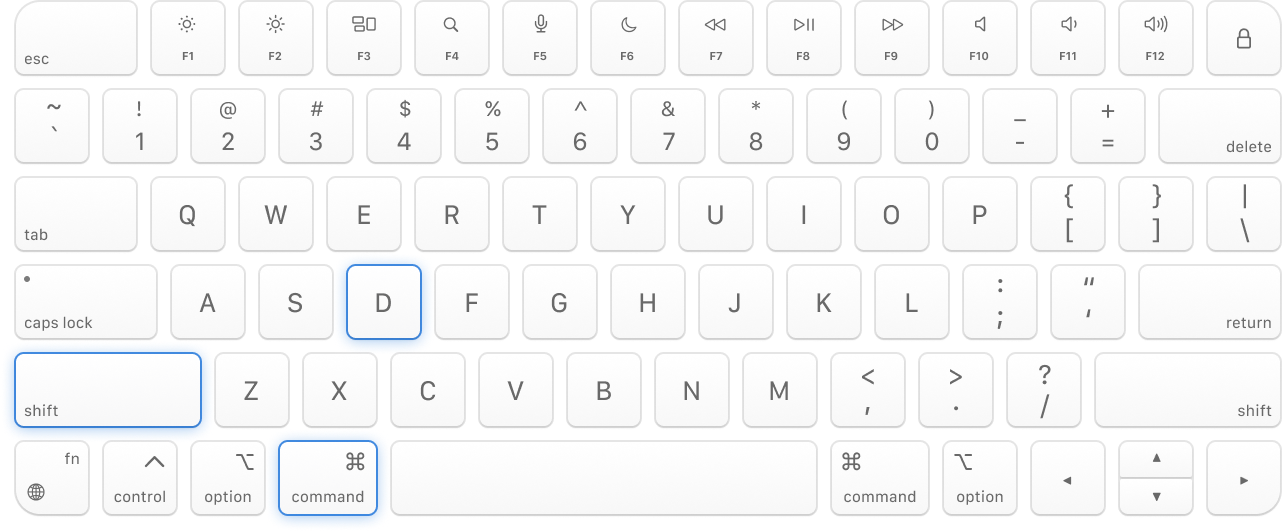
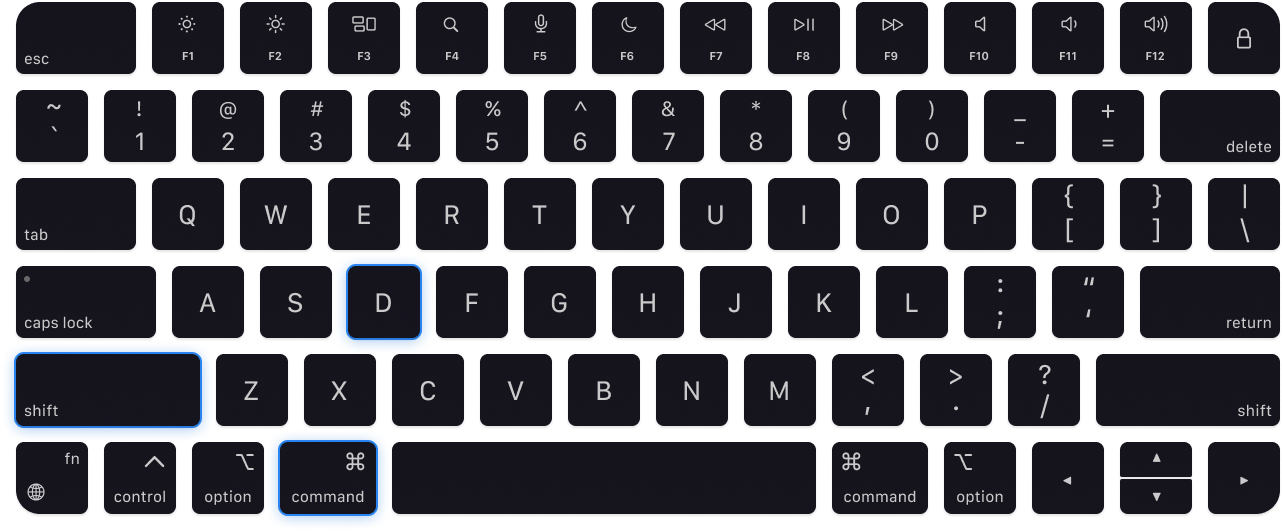
使用 mask-radial-from-<value> 和 mask-radial-to-<value> 通用類別來為元素新增放射狀漸層遮罩:
Speed
Built for power users
Work faster than ever with our keyboard shortcuts
<div class="flex items-center gap-4"> <img class="mask-radial-[100%_100%] mask-radial-from-75% mask-radial-at-left ..." src="/img/keyboard.png" /> <div class="font-medium"> <p class="font-mono text-xs text-blue-500 uppercase dark:text-blue-400">Speed</p> <p class="mt-2 text-base text-gray-700 dark:text-gray-300">Built for power users</p> <p class="mt-1 text-sm leading-relaxed text-balance text-gray-500"> Work faster than ever with customizable keyboard shortcuts </p> </div></div>預設情況下,放射狀漸層遮罩從黑色過渡到透明,但你可以使用 mask-radial-from-<color> 和 mask-radial-to-<color> 通用類別來自訂漸層顏色。
設定放射狀位置(Setting the radial position)
使用 mask-radial-at-bottom-left 和 mask-radial-at-[35%_35%] 等通用類別來設定放射狀漸層遮罩中心的位置:
mask-radial-at-top-left
mask-radial-at-top
mask-radial-at-top-right
mask-radial-at-left
mask-radial-at-center
mask-radial-at-right
mask-radial-at-bottom-left
mask-radial-at-bottom
mask-radial-at-bottom-right
<div class="mask-radial-at-top-left mask-radial-from-100% bg-[url(/img/mountains.jpg)] ..."></div><div class="mask-radial-at-top mask-radial-from-100% bg-[url(/img/mountains.jpg)] ..."></div><div class="mask-radial-at-top-right mask-radial-from-100% bg-[url(/img/mountains.jpg)] ..."></div><div class="mask-radial-at-left mask-radial-from-100% bg-[url(/img/mountains.jpg)] ..."></div><div class="mask-radial-at-center mask-radial-from-100% bg-[url(/img/mountains.jpg)] ..."></div><div class="mask-radial-at-right mask-radial-from-100% bg-[url(/img/mountains.jpg)] ..."></div><div class="mask-radial-at-bottom-left mask-radial-from-100% bg-[url(/img/mountains.jpg)] ..."></div><div class="mask-radial-at-bottom mask-radial-from-100% bg-[url(/img/mountains.jpg)] ..."></div><div class="mask-radial-at-bottom-right mask-radial-from-100% bg-[url(/img/mountains.jpg)] ..."></div>這與 mask-position 不同,後者設定的是遮罩圖片本身的位置,而非放射狀漸層的位置。
設定放射狀大小(Setting the radial size)
使用 mask-radial-closest-corner 和 mask-radial-farthest-side 等通用類別來設定放射狀漸層遮罩的大小:
mask-radial-closest-side
mask-radial-closest-corner
mask-radial-farthest-side
mask-radial-farthest-corner
<div class="mask-radial-closest-side mask-radial-from-100% mask-radial-at-[30%_30%] bg-[url(/img/mountains.jpg)] ..."></div><div class="mask-radial-closest-corner mask-radial-from-100% mask-radial-at-[30%_30%] bg-[url(/img/mountains.jpg)] ..."></div><div class="mask-radial-farthest-side mask-radial-from-100% mask-radial-at-[30%_30%] bg-[url(/img/mountains.jpg)] ..."></div><div class="mask-radial-farthest-corner mask-radial-from-100% mask-radial-at-[30%_30%] bg-[url(/img/mountains.jpg)] ..."></div>在設定自訂放射狀漸層大小時,可以使用的單位取決於漸層的 <ending-shape>,預設為 ellipse。
使用 mask-circle 時,你只能使用單一固定長度,例如 mask-radial-[5rem]。而使用 mask-ellipse 時,你可以為每個軸指定固定長度或百分比,例如 mask-radial-[40%_80%]。
新增錐形遮罩(Adding a conic mask)
使用 mask-conic-from-<value>、mask-conic-to-<value> 和 mask-conic-<angle> 通用類別來為元素新增錐形漸層遮罩:
Storage used: 75%
0.48 GB out of 2 GB remaining
<div class="flex items-center gap-5 rounded-xl bg-white p-4 shadow-lg ring-1 ring-black/5 dark:bg-gray-800"> <div class="grid grid-cols-1 grid-rows-1"> <div class="border-4 border-gray-100 dark:border-gray-700 ..."></div> <div class="border-4 border-amber-500 mask-conic-from-75% mask-conic-to-75% dark:border-amber-400 ..."></div> </div> <div class="w-0 flex-1 text-sm text-gray-950 dark:text-white"> <p class="font-medium">Storage used: 75%</p> <p class="mt-1 text-gray-500 dark:text-gray-400"><span class="font-medium">0.48 GB</span> out of 2 GB remaining</p> </div></div>預設情況下,錐形漸層遮罩從黑色過渡到透明,但你可以使用 mask-conic-from-<color> 和 mask-conic-to-<color> 通用類別來自訂漸層顏色。
組合遮罩(Combining masks)
漸層遮罩通用類別,如 mask-radial-from-<value>、mask-conic-to-<value> 和 mask-l-from-<value>,可以組合在一起建立更複雜的漸層遮罩:
<div class="mask-b-from-50% mask-radial-[50%_90%] mask-radial-from-80% bg-[url(/img/mountains.jpg)] ..."></div><div class="mask-r-from-80% mask-b-from-80% mask-radial-from-70% mask-radial-to-85% bg-[url(/img/mountains.jpg)] ..."></div>此行為依賴於 Tailwind 預設將 mask-composite 屬性 設定為 intersect。變更此屬性會影響漸層遮罩的組合方式。
移除遮罩圖片(Removing mask images)
使用 mask-none 通用類別來移除元素現有的遮罩圖片:
<div class="mask-none"> <!-- ... --></div>使用自訂值(Using a custom value)
使用 mask-linear-[<value>] 和 mask-radial-[<value>] 等通用類別,根據完全自訂的值來設定 mask image:
<div class="mask-linear-[70deg,transparent_10%,black,transparent_80%] ..."> <!-- ... --></div>對於 CSS 變數,你也可以使用 mask-linear-(<custom-property>) 語法:
<div class="mask-linear-(--my-mask) ..."> <!-- ... --></div>這只是 mask-linear-[var(<custom-property>)] 的簡寫形式,會自動為你加上 var() 函式。
響應式設計(Responsive design)
在 mask-image 通用類別前面加上像 md: 這樣的中斷點變體,讓該通用類別只在中型螢幕尺寸及以上時套用:
<div class="mask-radial-from-70% md:mask-radial-from-50% ..."> <!-- ... --></div>在變體文件中了解更多關於使用變體的資訊。
自訂你的主題(Customizing your theme)
使用 --color-* 主題變數來自訂專案中的 color 通用類別:
@theme { --color-regal-blue: #243c5a; }現在可以在標記中使用 mask-radial-from-regal-blue、mask-conic-to-regal-blue、 和 mask-b-from-regal-blue 等通用類別:
<div class="mask-radial-from-regal-blue"> <!-- ... --></div>在主題文件中了解更多關於自訂主題的資訊。